← VibeShell 로 돌아가기
활용 가이드
VibeShell의 주요 기능을 단계별로 알아보세요.
01연결 설정
SSH 서버에 접속하기 위한 기본 설정.
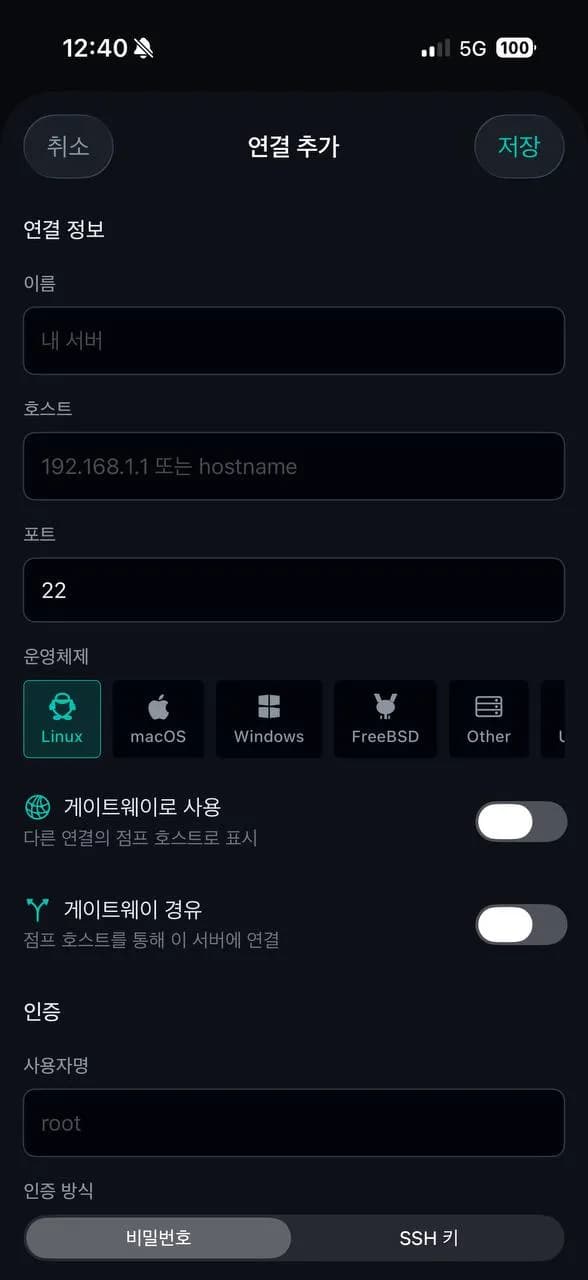
사용 방법
- 새 연결 추가 버튼을 눌러 호스트 주소, 포트, 사용자명을 입력합니다.
- 인증 방식을 선택합니다. 비밀번호 또는 SSH 키(Ed25519, RSA) 중 하나를 사용할 수 있습니다.
- SSH 키를 사용하는 경우, 앱 내에서 키를 생성하거나 기존 키를 가져올 수 있습니다.
- 저장한 연결 정보는 기기 내 암호화 저장소에 안전하게 보관됩니다.
tip: 자주 접속하는 서버는 즐겨찾기에 등록하면 한 번의 탭으로 연결할 수 있습니다.
02터미널
한글 프롬프트를 지원하는 분할 터미널.
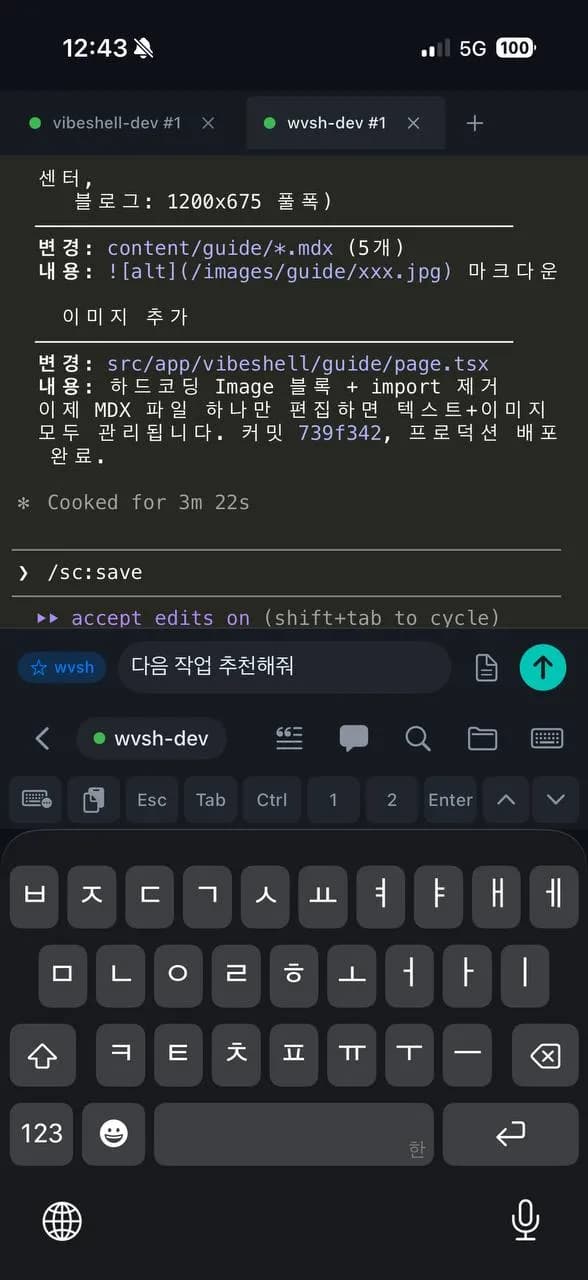
사용 방법
- 서버에 접속하면 터미널이 열립니다. 화면 하단의 입력 영역에서 명령어를 입력하세요.
- 한글 프롬프트 모드를 활성화하면 한글을 직접 입력하고 전송할 수 있습니다.
- 화면을 좌우로 분할하여 여러 세션을 동시에 볼 수 있습니다.
- 폰트 크기, 테마, 커서 스타일을 설정에서 변경할 수 있습니다.
tip: AI 프롬프트를 자주 보내는 경우, 한글 프롬프트 모드를 기본 설정으로 켜두세요.
03스니펫
자주 쓰는 명령어를 저장하고 빠르게 실행.
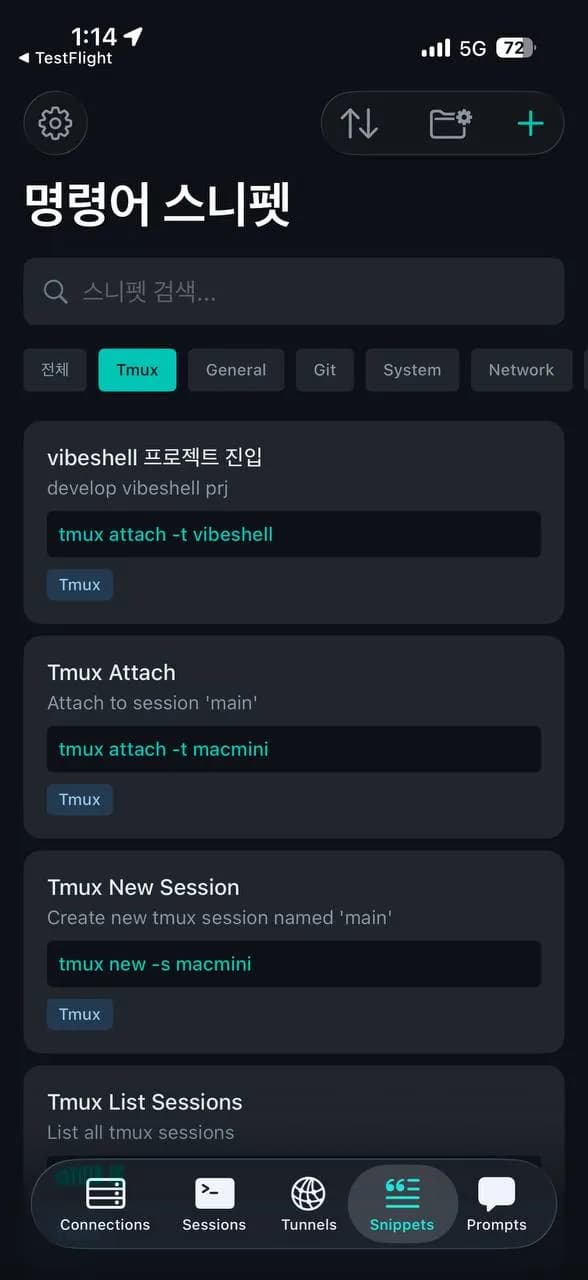
사용 방법
- 스니펫 탭에서 새 스니펫을 추가합니다. 이름과 명령어를 입력하세요.
- 폴더로 스니펫을 분류할 수 있습니다. 서버별, 용도별로 정리하면 편합니다.
- 터미널에서 스니펫 버튼을 누르면 저장된 명령어 목록이 표시됩니다.
- 스니펫을 선택하면 터미널에 바로 붙여넣어 실행됩니다.
tip: 배포 스크립트, 로그 확인 명령어 등 반복 작업에 유용합니다.
04SFTP
파일 탐색, 업로드, 다운로드를 한 곳에서.
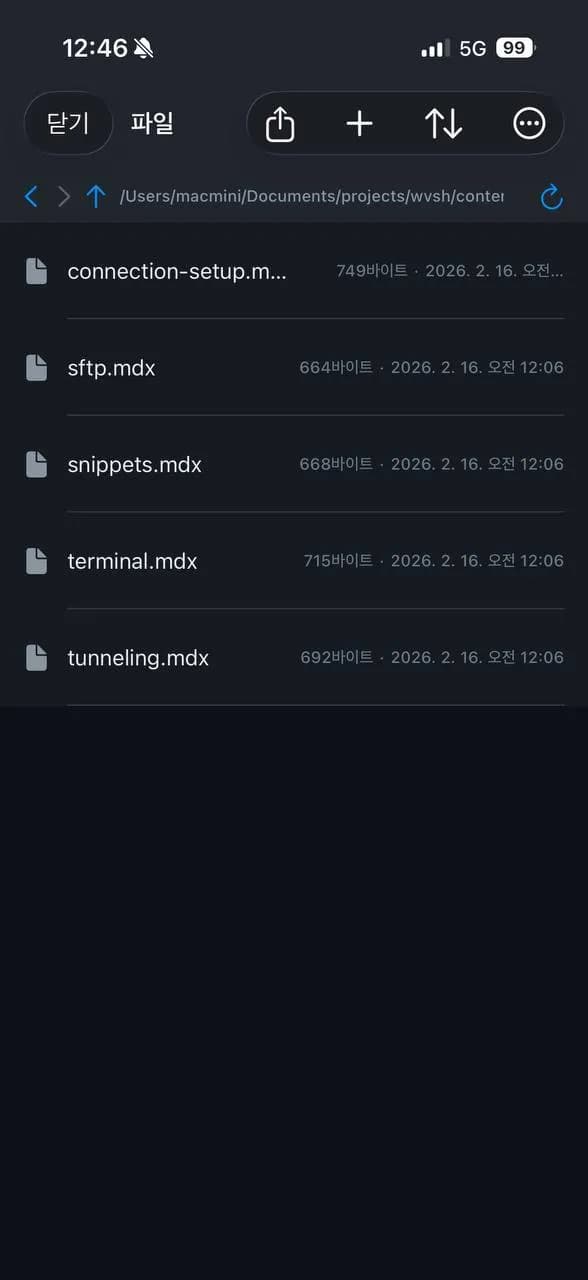
사용 방법
- 연결된 서버에서 SFTP 탭으로 전환하면 원격 파일 시스템을 탐색할 수 있습니다.
- 파일을 길게 눌러 다운로드, 이름 변경, 삭제 등의 작업을 선택합니다.
- 업로드 버튼으로 기기의 파일을 서버에 전송할 수 있습니다.
- 텍스트 파일은 앱 내 편집기에서 바로 수정할 수 있습니다.
tip: 설정 파일 수정이 필요할 때 터미널과 SFTP를 함께 사용하면 빠릅니다.
05터널링
SSH 터널로 원격 서비스에 안전하게 접속.
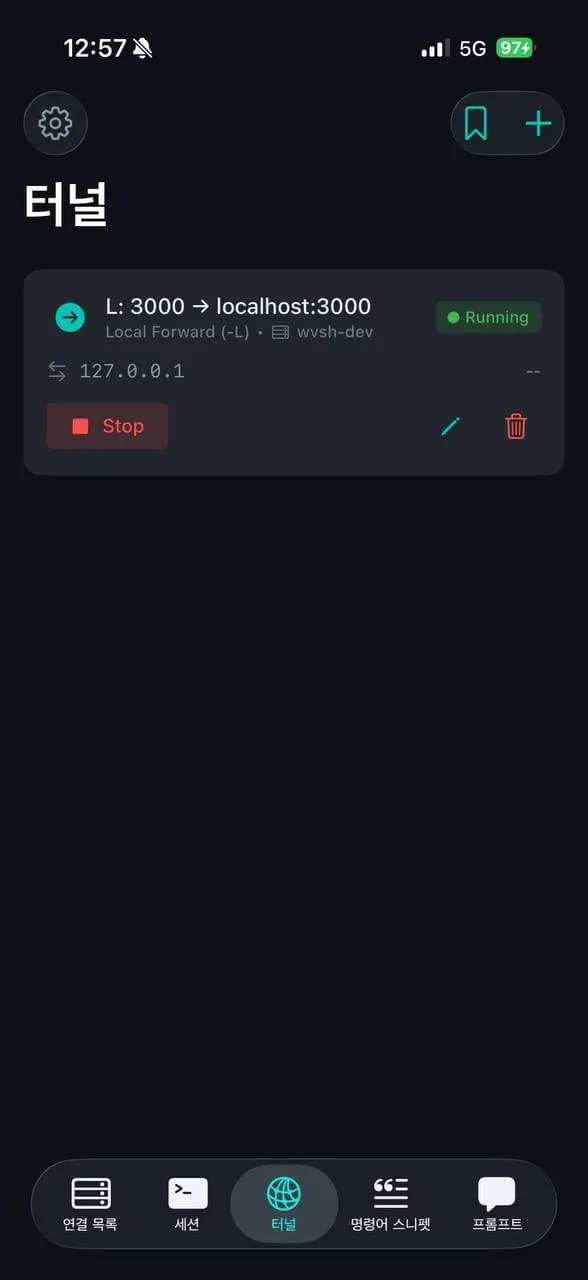
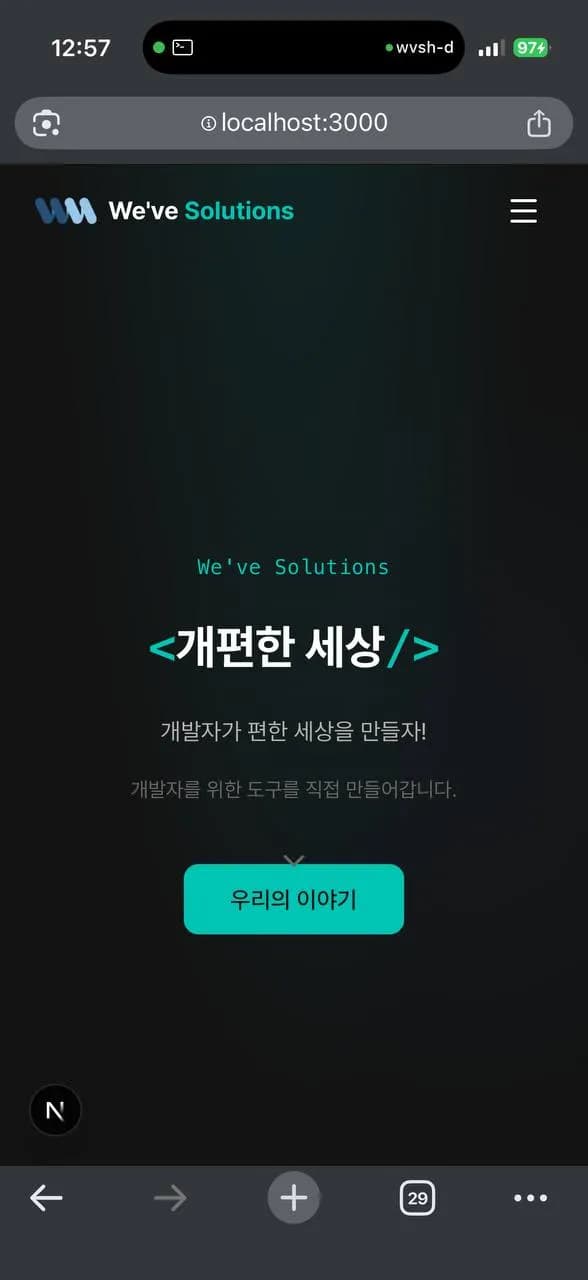
사용 방법
- 연결 설정에서 '터널링' 탭을 선택합니다.
- 로컬 포워딩: 로컬 포트, 원격 호스트, 원격 포트를 입력합니다.
- 예시: 로컬 3000 → 원격 로컬 웹 서버 3000으로 설정하면, localhost:3000으로 원격 로컬서버에 접속할 수 있습니다.
- 터널이 활성화되면 상태 표시줄에 터널 아이콘이 나타납니다.
tip: 외부에서 접근할 수 없는 내부 서비스(DB, Redis, 관리자 페이지 등)에 접속할 때 사용하세요.